تغییر DNS در اندروید به سه روش کاملاً متفاوت امکانپذیر است. روش اول از طریق تغییر در تنظیمات WiFi انجام میشود و دو ایراد اساسی دارد: یکی اینکه فقط مختص همان WiFi است و اگر به WiFi جدیدی وصل شوید، لازم است مجدداً تنظیم DNS را برای شبکه جدید انجام دهید. مشکل اصلی دیگر این است که این روش فقط برای اتصال WiFi قابل استفاده است و برای اینترنت دیتای گوشی (Mobile Data) گزینهای جهت تنظیم DNS وجود ندارد.
روش دوم بسیار سادهتر است و تنها یکبار تنظیم برای کل گوشی کافی است. تنها نکته این است که نیازمند وارد کردن hostname بهجای آدرس IP سرورهای DNS است. خبر خوب برای گیمرهای ایرانی این است که تیم فانتوم برای اولین بار نسخهی hostname از سرورهای خود را تهیه کرده تا گیمرهایی که روی گوشی اندرویدی بازی میکنند بتوانند در هر مکان، بهسادگی با اینترنت همراه به سرورهای DNS فانتوم متصل شوند و از بازی آنلاین بدون محدودیت لذت ببرند.
روش سوم نیز استفاده از نرمافزارهایی مانند DNS Changer & Net Speed Test و DNSChanger for IPv4/IPv6 است که نیاز به نصب اپ اضافی روی گوشی دارد.
آموزش تغییر DNS با روش اول
-
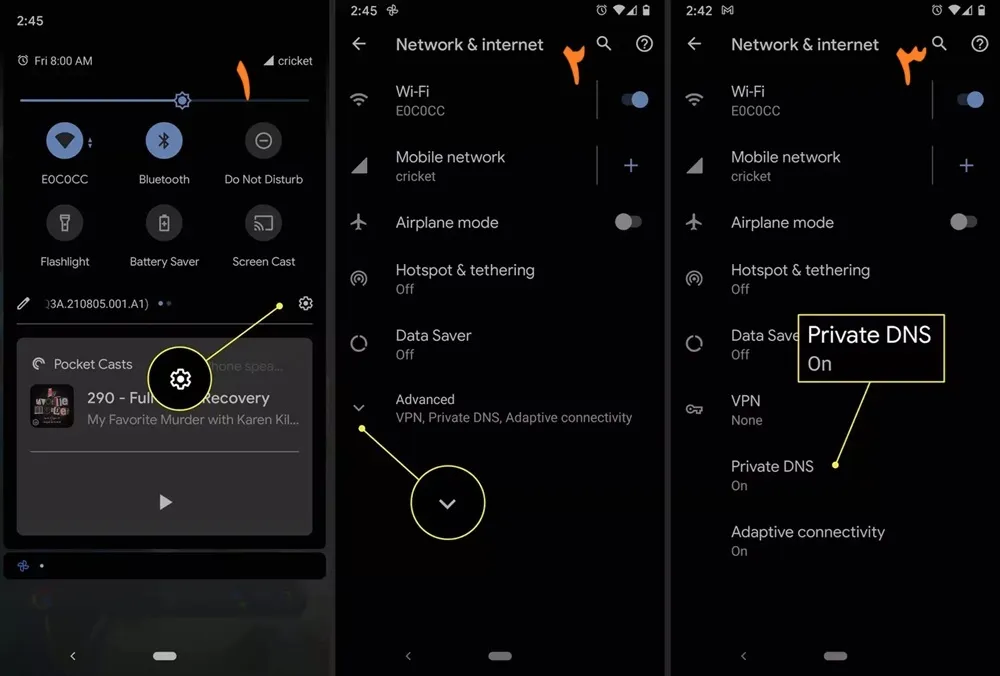
وارد تنظیمات گوشی شوید و روی گزینه Network & Internetبزنید یا اینکه مستقیما عبارت Private DNS را در تنظیمات گوشی جستجو کنید .
-
سپس وارد بخش Advanced شوید.
-
روی گزینه Private DNS کلیک کنید.
-
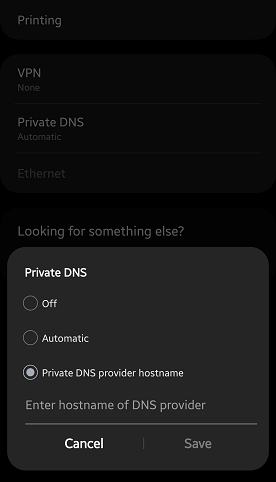
در این بخش، نام دامنهی DNS مورد نظر خود را وارد کنید.
-
تغییرات را ذخیره کرده و از تنظیمات خارج شوید.
گزینه Private DNS provider hostname را انتخاب کنید.
آموزش تغییر DNS با روش دوم
در نسخههای قدیمیتر اندروید، از جمله اندروید ۶، ۷ و ۸، امکان تغییر DNS فقط برای هر شبکه WiFi بهصورت جداگانه وجود دارد. این فرآیند ممکن است بسته به برند گوشی کمی متفاوت باشد، اما همچنان بهسادگی انجام میشود. توجه کنید این تغییرات فقط برای همان شبکه اعمال میشوند؛ اگر به WiFi جدید متصل شوید، باید دوباره مراحل را تکرار کنید.
-
وارد تنظیمات گوشی شوید و روی گزینه Wi-Fi بزنید.
-
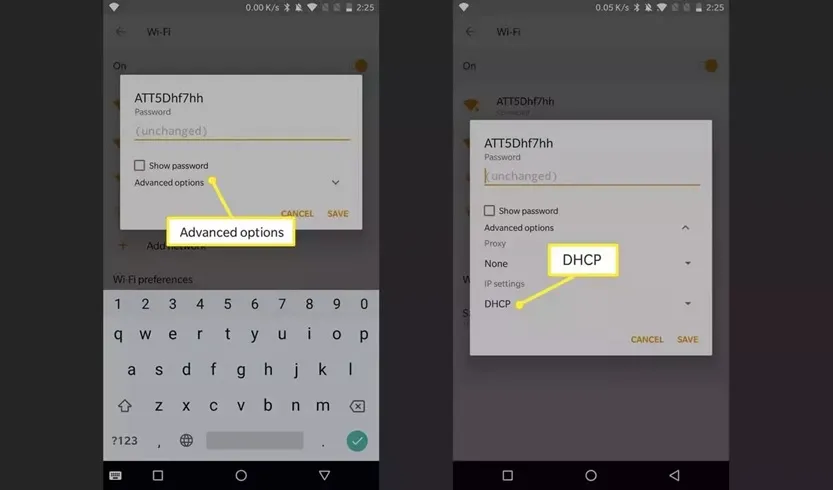
روی شبکه WiFi مورد نظر انگشت خود را نگه دارید تا منویی باز شود سپس گزینه Modify Network را انتخاب کنید.
-
وارد بخش Advanced Options شوید و در قسمت IP settings گزینه DHCP را به Static تغییر دهید.
-
حالا در بخش DNS1 و در صورت نیاز DNS2، آدرس DNS موردنظر خود را وارد کنید.
-
در نهایت روی Save بزنید تا تنظیمات ذخیره شوند.
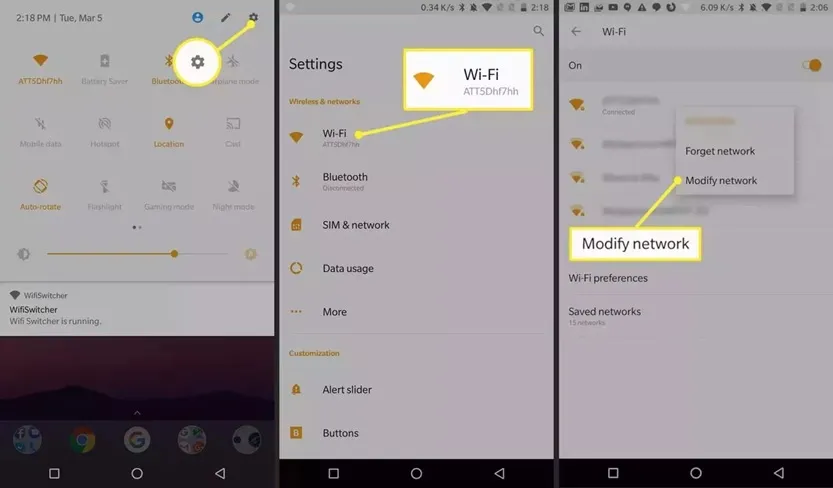
در صورت اتصال به WiFi جدید، لازم است همین مراحل را برای شبکه تازه تکرار کنید.
آموزش تغییر DNS با روش سوم
از این روش در همه نسخه های اندروید و همه گوشی ها می توان استفاده کرد . همچنین با این روش اعمال DNS هم روی وای فای و هم روی دیتای گوشی قابل انجام است اما این روش نیاز به نصب یک نرم افزار تنظیم DNS دارد. بهترین نرم افزار تغییر DNS موجود DNS Changer هست که امکان وارد کردن DNS های کاستوم رو داره و برای دیتای موبایل و وای فای هر دو بصورت همزمان جوابگو هست. این نرم افزار رو می تونید از مایکت بازار یا گوگل پلی دانلود و نصب کنید