گاهی اوقات شاید با خود بگویید چه قدر سرعت نت بد است و نمیتوانید به خوبی در لپ تاپ یا پیسی خود وبگردی کنید. همه این مشکلات میتواند از DNS باشد. آموزش تغییر DNS در ویندوز ۱۱ میتواند برای حل این مشکل چارهساز باشد.
ابتدا آوز تنظیم DNS در ویندوز 11 را شرح خواهیم داد و سپس به تنظیم DNS در ویندوز 10 خواهیم پرداخت.
آموزش تغییر DNS در ویندوز 11 از طریق Settings
بسیاری از افراد معتقدند که سادهترین کار برای تنظیم DNS در ویندوز 11 استفاده از تنظیمات ویندوز است. در ادامه آموزش تغییر DNS در ویندوز ۱۱ را دنبال کنید تا بهترین DNS برای ویندوز 11 خود را اعمال کنید و از سرعت بالای اینترنت لذت ببرید.
در مرحله اول پس از بالا آمدن ویندوز، بر روی منوی استارت که تقریباً در مرکز صفحه است و همانند نسخههای قبلی در یک گوشه نیست، راست کلیک کنید.
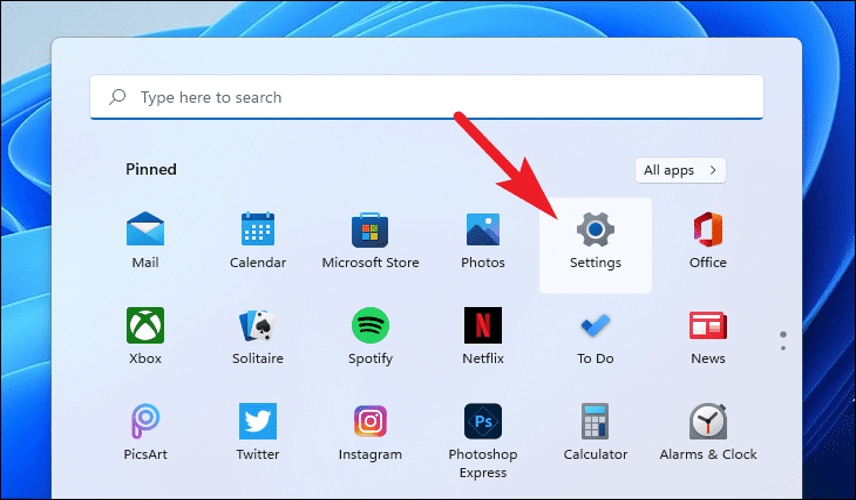
حال کادری برای شما باز میشود که باید بر روی گزینه setting کلیک کنید. البته که برای باز شدن پنجره تنظیمات راه کار سادهتر و کلیدی ترکیبی میانبر وجود دارد. برای اینکه بتوانید به سرعت پنجره تنظیمات را باز کنید، کلید ترکیبی Windows+I را فشار دهید. شاید ندانید کلید ویندوز چیست، به کلیدی که شبیه به نماد ویندوز میباشد بر روی صفحه کلید، Windows key یا کلید ویندوز میگویند.
زمانی که صفحه تنظیمات برایتان باز شد، بر روی گزینه Network and internet کلیک کنید. این گزینه معمولاً پایین Bluetooth and devices قرار دارد.
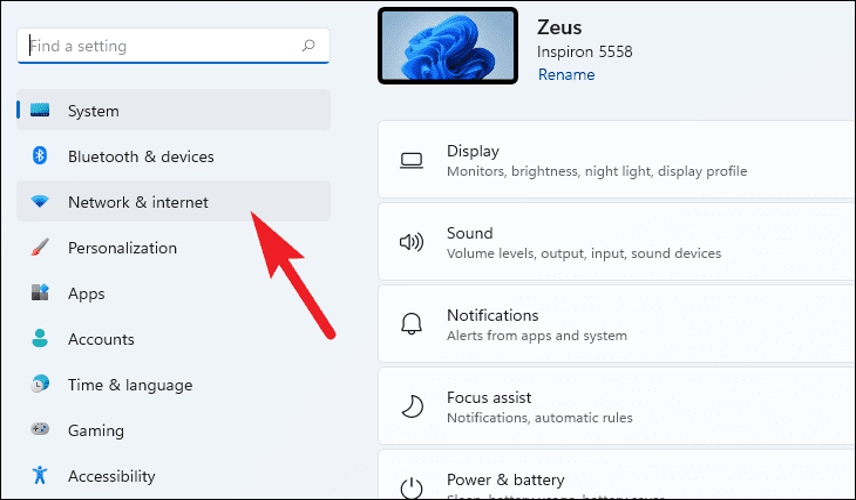
حال در صفحهای که باز شده است، دنبال نام شبکه وای فای که میخواهید DNS آن را تغییر دهید، بگردید. صفحهای جدید برایتان باز میشود، گزینه Hardware properties را پیدا کنید و سپس بر روی آن کلیک کنید.
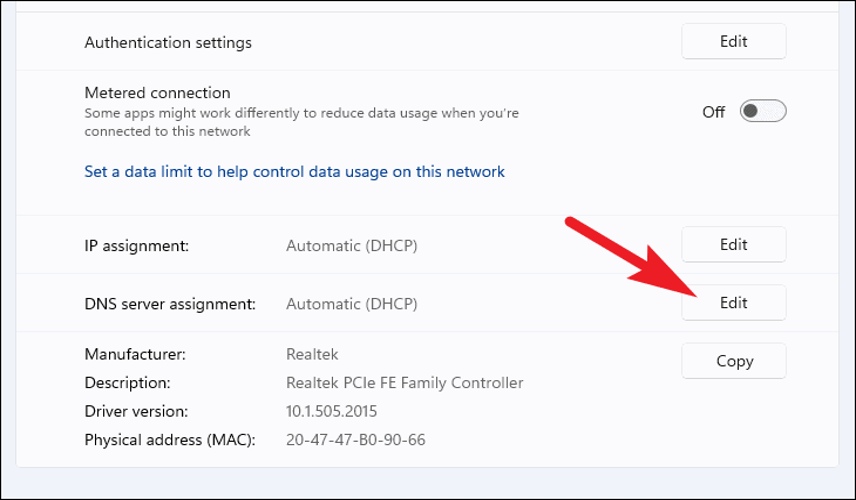
در ادامه آموزش تغییر DNS در ویندوز 11، در صفحه جدید سراغ DNS Server Assignment بگردید و پس از پیدا کردن آن روی گزینه Edit کلیک کنید.
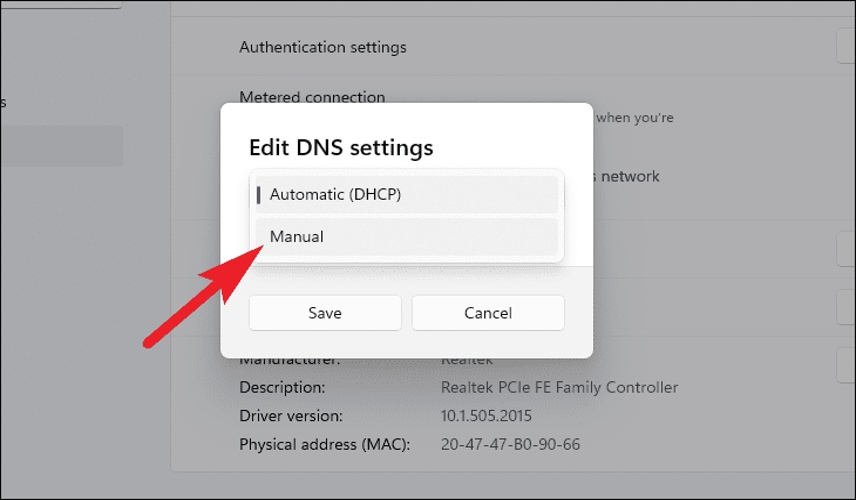
حال پنجرهای به نام Edit DNS settings برای شما باز شده است. برای این که بتوانید تغییرات خود را اعمال کنید، باید منوی کشویی که در بالای پنجره قرار دارد را باز کرده و گزینه Manual را انتخاب کنید. با این کار شما میتوانید به صورت دستی تنظیم DNS در ویندوز 11 را انجام دهید.
در این مرحله از آموزش تغییر DNS در ویندوز ۱۱ باید تغییر IP در ویندوز 11 را انجام دهید. شما در پنجره Edit DNS Settings بر اساس نوع اتصال IP خودتان، یکی از گزینههای IPv4 یا IPv6 را میتوانید انتخاب کنید. بیشتر اتصالها معمولاً به صورت از پیش تعیین شده یا پیشفرض IPv4 هستند.
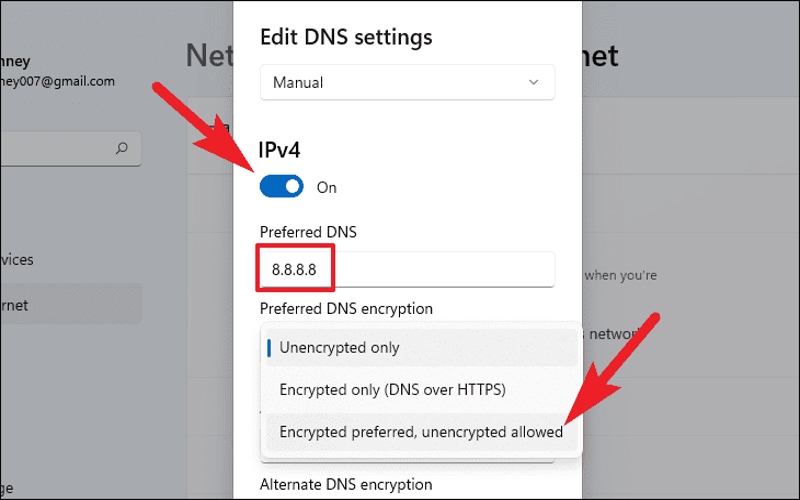
در ادامه حل مشکل DNS در ویندوز 11 شما باید در پنجره فعلی که هستید در زیر IPv6 یا IPv4 که انتخاب کردهاید، در قسمت Preferred DNS آدرس DNS اصلی را وارد کنید. همچنین در کادر دیگری به نام Alternate DNS باید آدرس جایگزین خود را انتخاب کنید.
در این مرحله از آموزش تغییر DNS در ویندوز ۱۱، اگر میخواهید امنیت بیشتری داشته باشید، میبایست هر دو بخش Alternate DNS encryption و Preferred DNS encryption را بر روی (Encrypt only (DNS over HTTPS تنظیم کنید. البته اگر از پشتیبانی کردن DNSهای وارد شده از رمز گذاری اطلاعی ندارید، بهتر است گزینههایی که قبلتر گفته شد را بر روی Unencrypted only تنظیم کنید.
حال در مرحله آخر که DNS را وارد کردید، تنظیمات IPv6 در ویندوز 11 و … را انجام دادید. باید در پایین پنجره Edit DNS Settings بر روی گزینه Save کلیک کنید. حال تغییرات ذخیره میشوند و شما برای دیدن آنها میتوانید به قسمت wifi hardware propertis بروید و اطلاعات ذخیره شده را بررسی کنید.
آموزش تغییر DNS در ویندوز 10 از طریق کنترل پنل
شاید از خود بپرسید DNS ویندوز 10 کجاست؟ یکی دیگر از روشهایی که میتوانید وارد پنجره تنظیمات DNS ویندوز یازده شوید، استفاده از کنترل پنل است. در ادامه آموزش تغییر DNS در ویندوز 10 مراحل زیر را دنبال کنید تا این بار از طریق کنترل پنل بتوانید به تغییر DNS خود بپردازید.
پس از بالا آمدن ویندوز، باید به سراغ کنترل پنل بروید. برای پیدا کردن آن کافی است وارد نوار جستجو ویندوز شوید و Control panel را سرچ کنید.
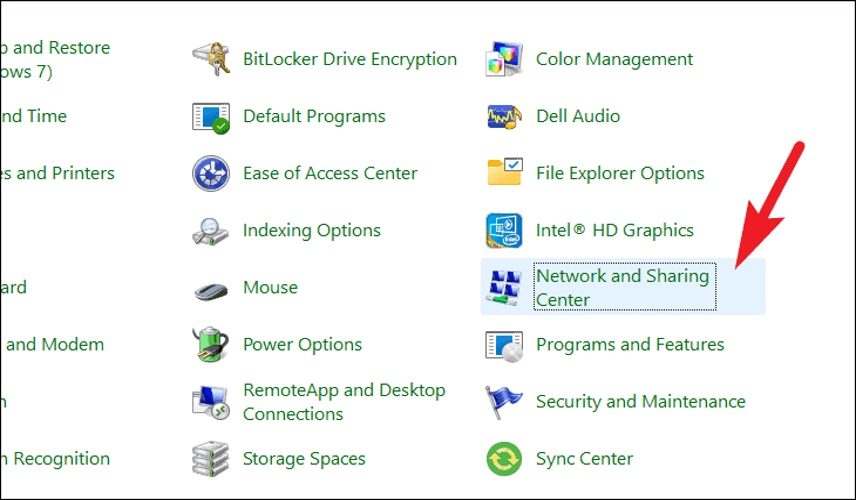
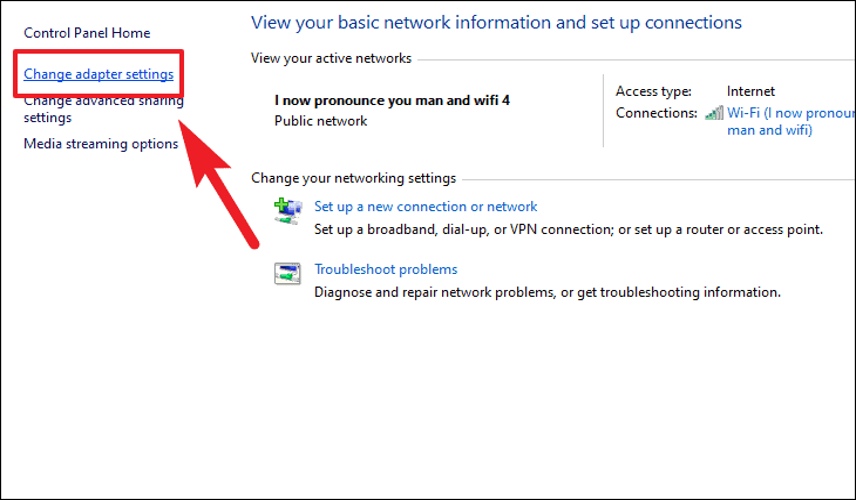
حال در صفحه باز شده کنترل پنل به سراغ Network and sharing center بروید و آن را انتخاب کنید و پس از آن بر روی Adapter setting رفته و انتخابش کنید. تمام این مراحلی که تا بدین جا گفته شد را میتوانید به راحتی از طریق جستجوی Network Connection و سپس انتخاب آن بروید.
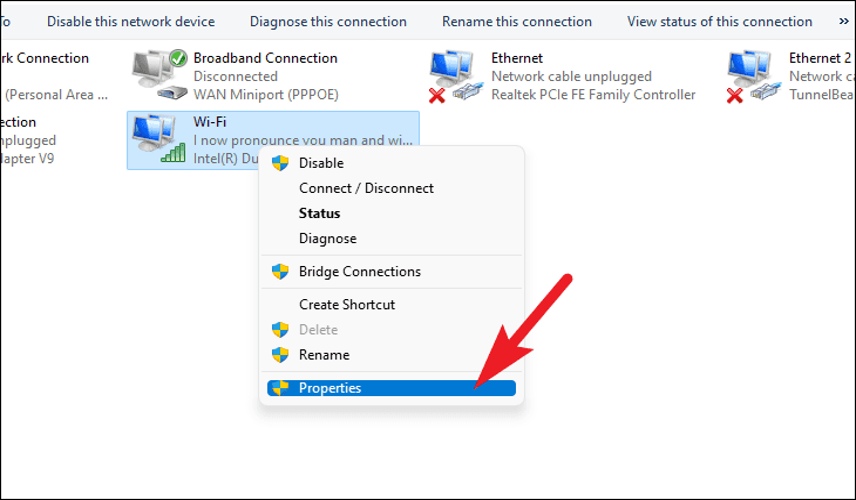
در صفحه Network connection از بین اتصالاتی که وجود دارد، بر روی آن اتصالی که میخواهید تغیرش دهید، راست کلیک کنید و روی گزینه Properties ضربه بزنید.
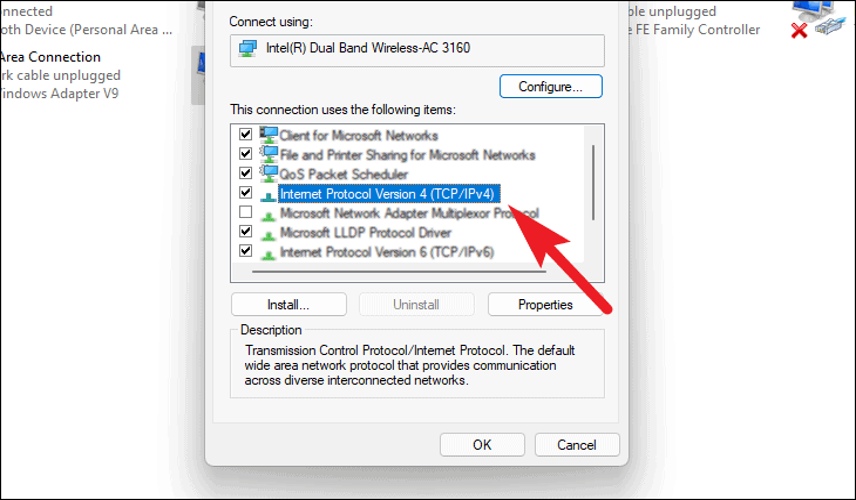
در ادامه آموزش تغییر DNS در ویندوز 10 در صفحه جدید باز شده، بر روی Internet Protocol Version 4 انتخاب کرده و سپس بر روی گزینه Properties کلیک کنید.
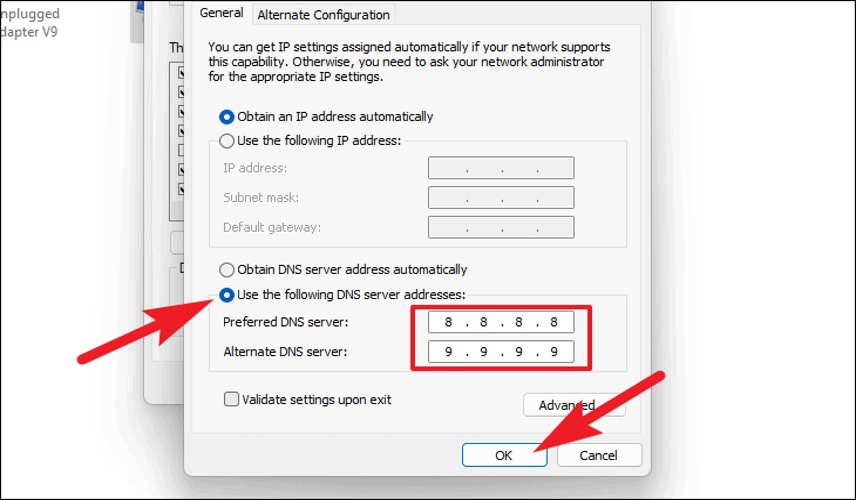
حال در پنجره جدیدی که بالا میآید، شما میبایست تیک گزینه Use the Following DNS server addresses را فعال کنید و سپس DNSهای مورد نظر خود را در کادرهای پایین که در بالاتر توضیح داده شدهاند، وارد کنید.
در آخرین مرحله آموزش تغییر DNS در ویندوز 10 شما میبایست تیک گزینه Validate settings upon exit را فعال کنید. و حال بر روی گزینه ok کلیک کنید.
سیستم شما شروع به عیب یابی میکند اگر مشکلی وجود نداشته باشد، همه چیز به خوبی پیش میرود. در غیر این صورت باید به مراحل قبلتر برگردید و ببینید مشکل از کجاست، شاید DNSها را به درستی وارد نکردهاید.
حذف DNS در ویندوز 10 و 11
به غیر از تغییر DNS در ویندوز 10 و 11 مسائلی دیگری نیز هستند که باید آنها را درمورد DNS بدانید تا سرعت نت بهتری داشته باشید. بعضی مواقع اطلاعاتی در قسمت DNS ذخیره میشود، این کشها موجود در DNS باعث میشوند شما سریعتر و بهتر وارد سایتهایی بشوید که قبلاً وارد آنها شدهاید. بعضی اوقات ممکن است مشکلاتی پیش بیاید و فایلهای DNS به صورت خودکار بهروزرسانی نشوند و شما با مشکل روبهرو شوید. در این زمان بهتر است حافظه کش خود را دیلیت کنید. در ادامه مراحل زیر را انجام دهید تا بتوانید حافظه کش DNS در ویندوز 10 و 11 را پاک کنید.
- در نوار جستجوی ویندوز، عبارت cmd را تایپ کنید و با بالا آمدن نتایج گزینه Run as administrator را بزنید.
- حال در پنجره باز شده cmd، عبارت ipconfig /flushdns را تایپ کنید و سپس گزینه اینتر را فشار دهید.
- حال حافظه کش شما پاکسازیشده است.